服务端OpenList安装教程
本页面地址,可于浏览器访问:https://qyolist.de5.net/
INFO
本应用基于开源项目OpenList项目Api开发
接下来是OpenList应用的安装教程,也可参考OpenList文档安装
准备安装文件
OpenList应用基于Go语言开发,适配了多系统。本次使用Windows进行安装演示,安装包获取方式:
- 方式一: 前往官方项目获取OpenList,此方式需要较好的网络条件
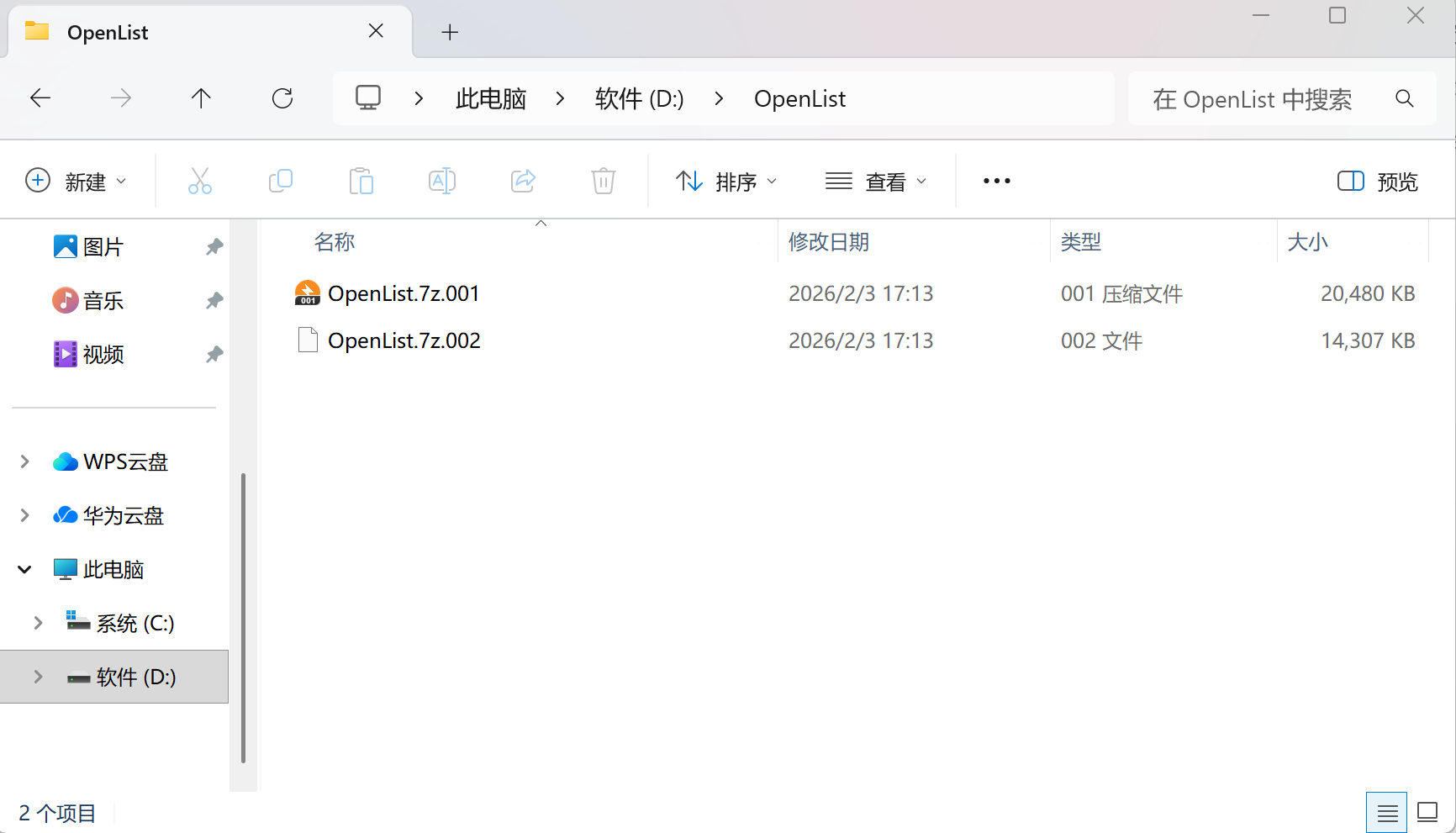
- 方式二: 本页面提供的下载OpenList_4.1.10版本,由于安装文件较大,故需要将后续2个分卷压缩文件均下载并放于同一目录下,再进行解压,若无压缩软件,可下载Bandizip压缩软件进行解压
- OpenList.7z.001
- OpenList.7z.002
- Bandizip压缩软件官网
解压文件
解压文件后会得到3个文件,如下图:
- 解压前
- 解压后
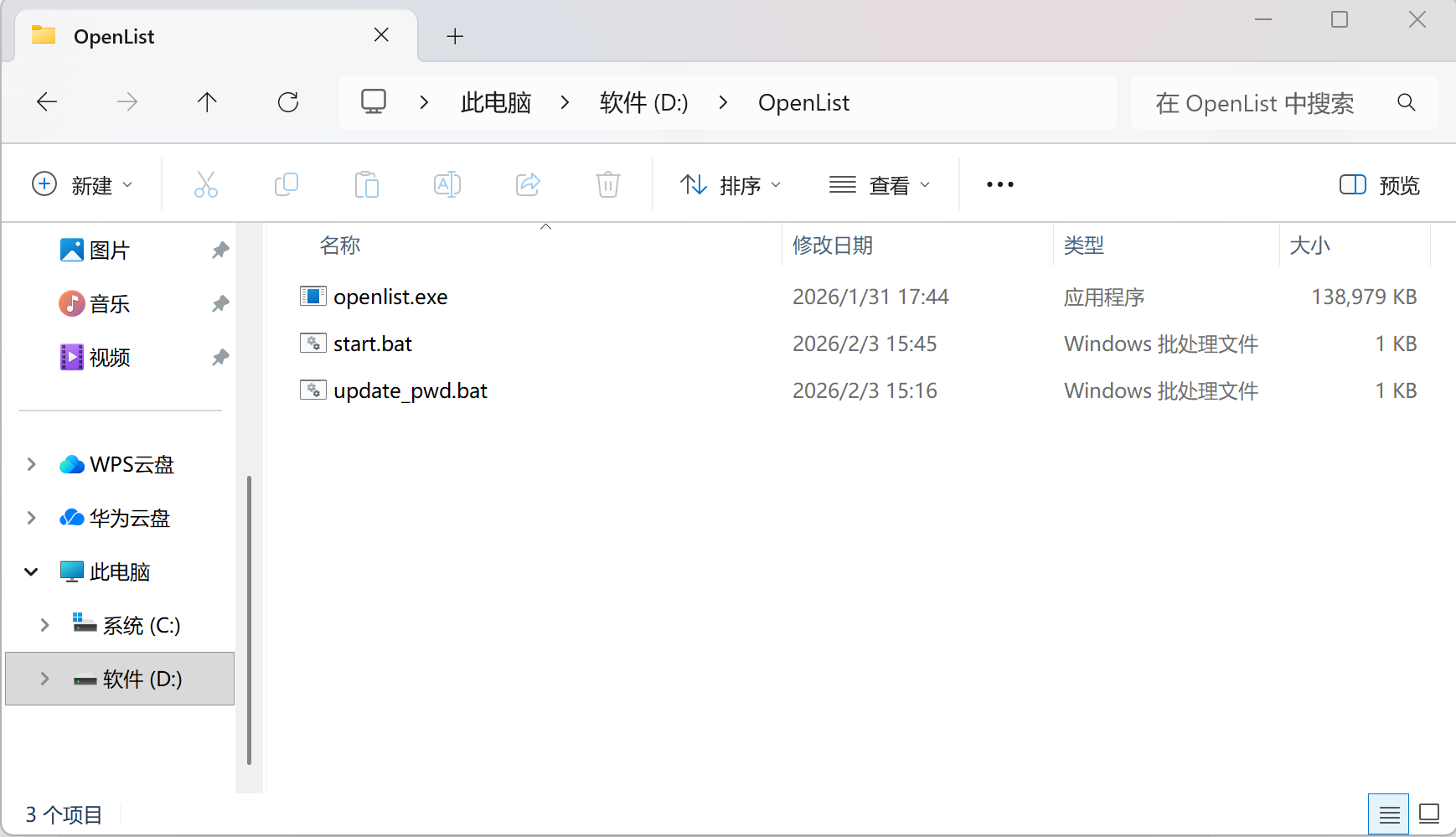
- openlist.exe为OpenList应用文件
- start.bat为OpenList应用启动文件 双击后,即可启动应用
- update_pwd.bat为OpenList应用密码修改文件 双击后,即可修改密码(默认密码为<123456>)
WARNING
建议先执行修改密码脚本,修改密码脚本执行成功后,再执行启动脚本
启动应用
启动应用,双击start.bat文件,即可启动应用,出现下图,则启动成功 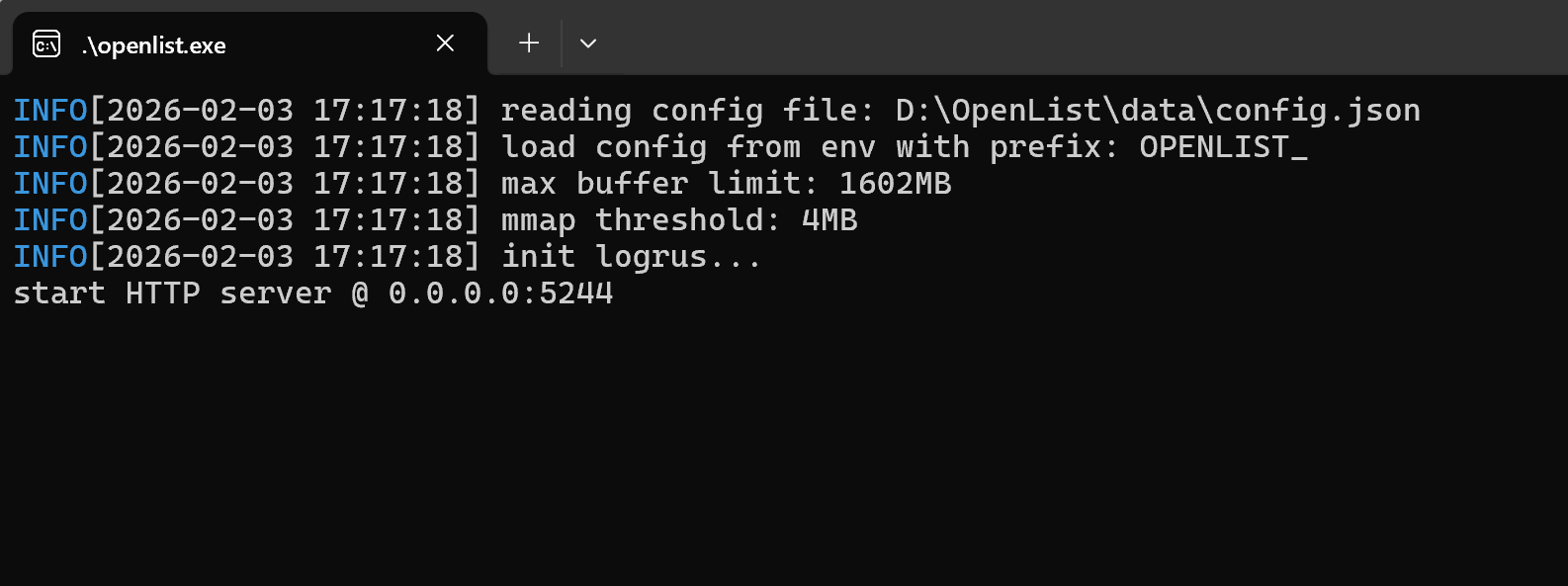
WARNING
启动成功后,请勿关闭此窗口,关闭后,应用将自动退出!若需静默运行,请查看OpenList守护进程文档
获取IP地址
在浏览器中输入对应的地址即可访问OpenList网页端,默认地址为:http://[ip]:5244/
INFO
访问地址默认为本机ip地址加5244端口:http://127.0.0.1:5244/
OList鸿蒙应用访问则需要局域网内的ip地址,查询办法如下
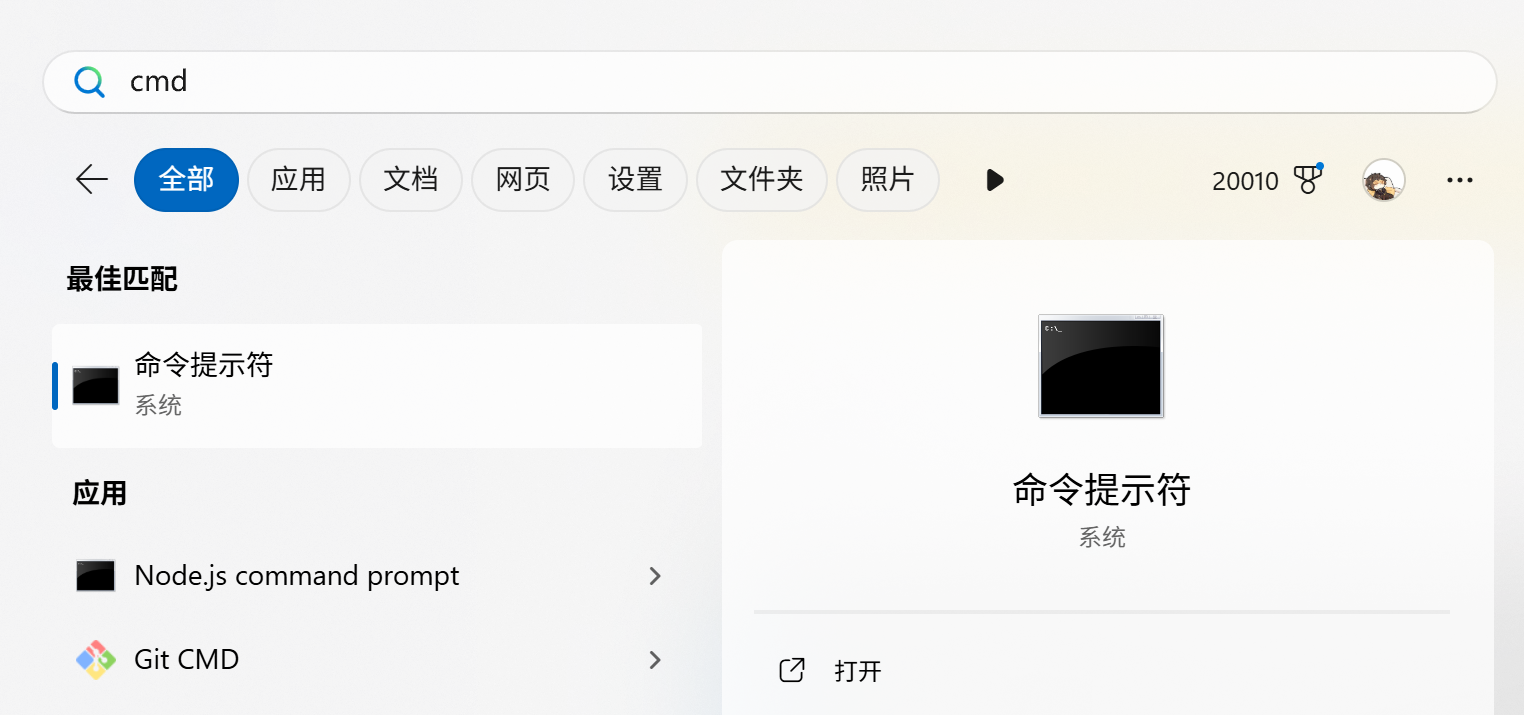
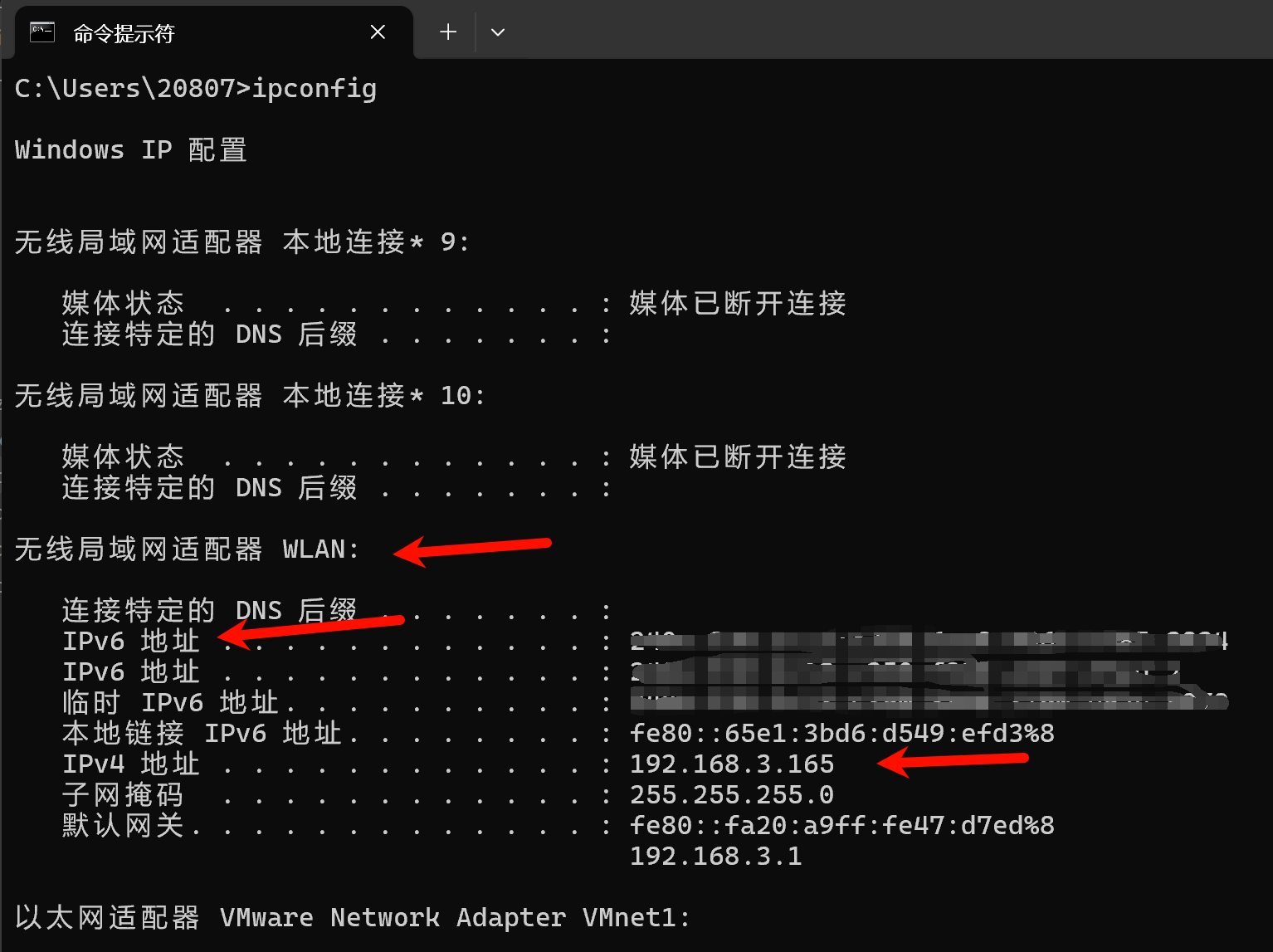
- 在Windows系统中,使用ipconfig命令查看ip地址,首先搜索cmd命令,然后输入ipconfig命令,寻找适配器地址,wifi显示无线局域网适配器 WLAN,有线网络显示以太网适配器

访问成功,输入用户名admin,密码123456,即可进入OList网页端(若修改过密码,则输入修改后的密码) 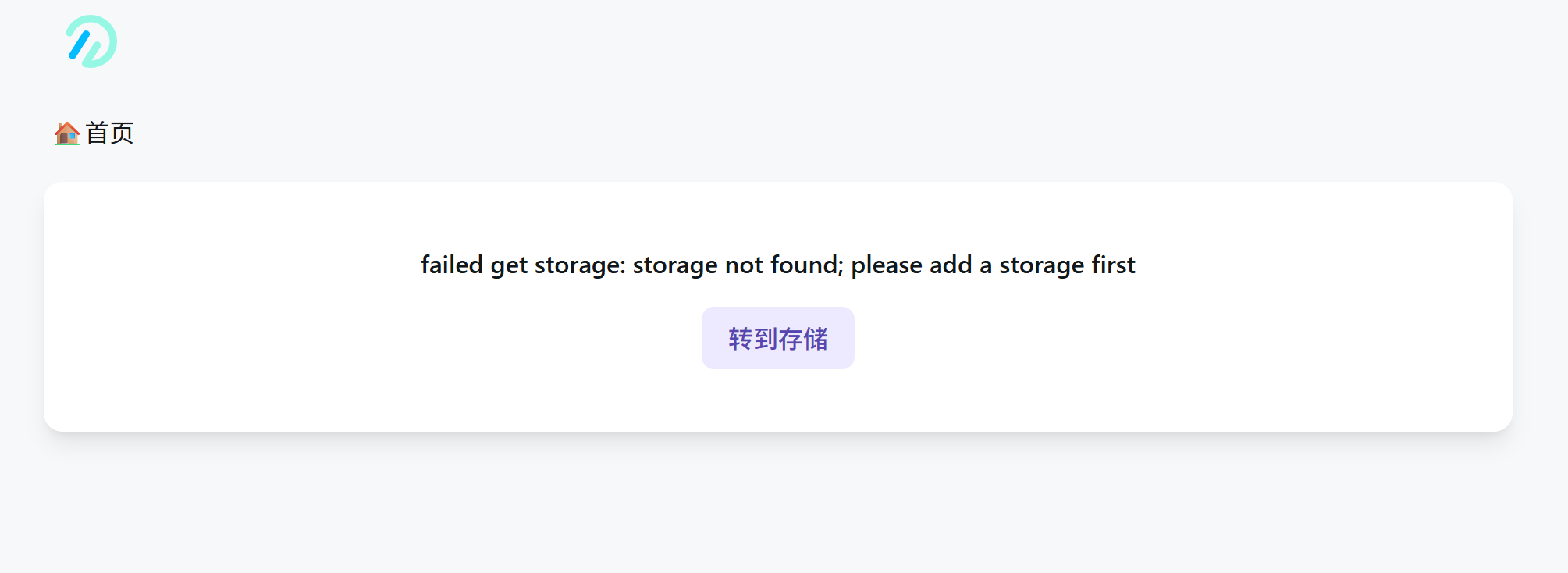
配置OpenList应用基础存储
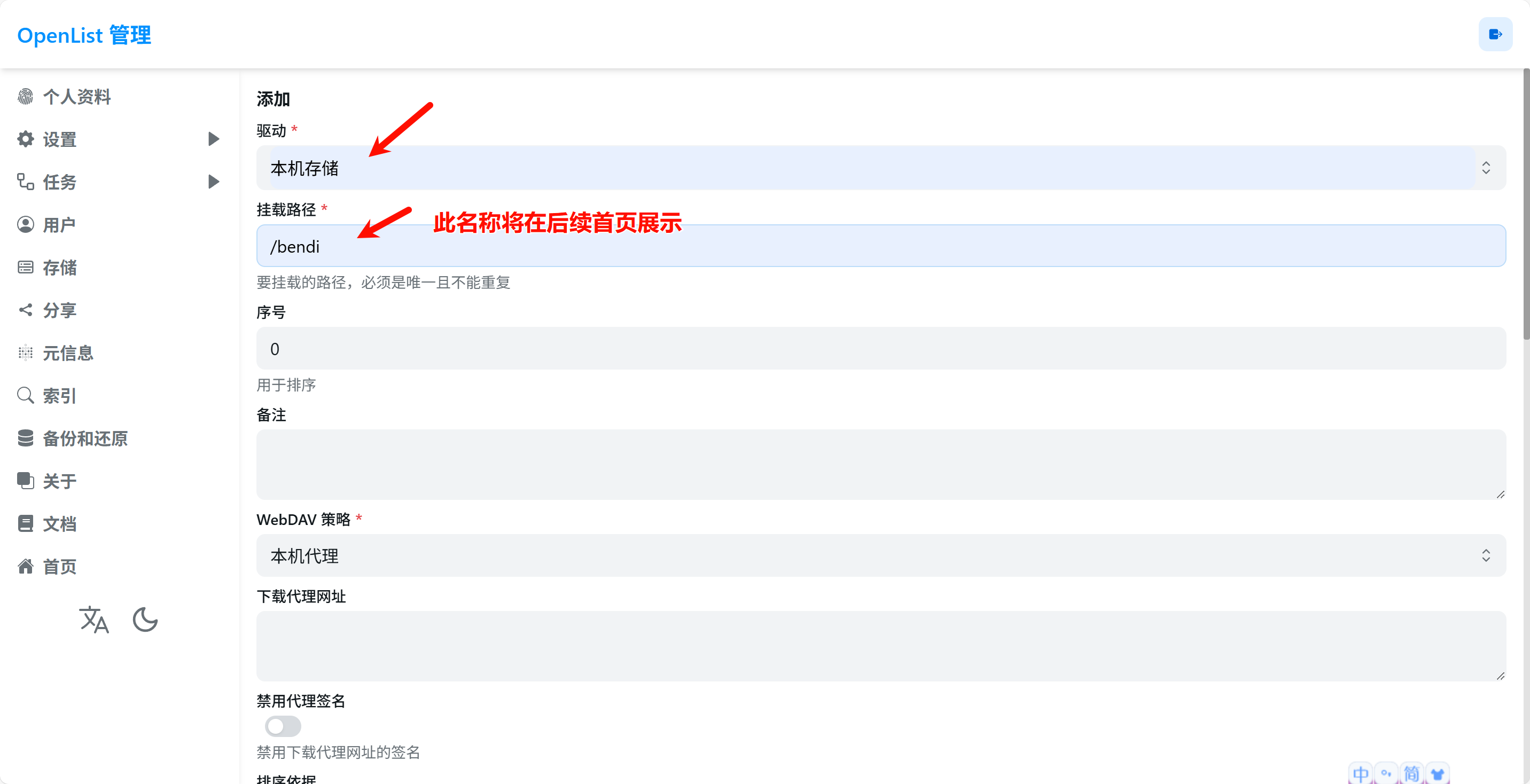
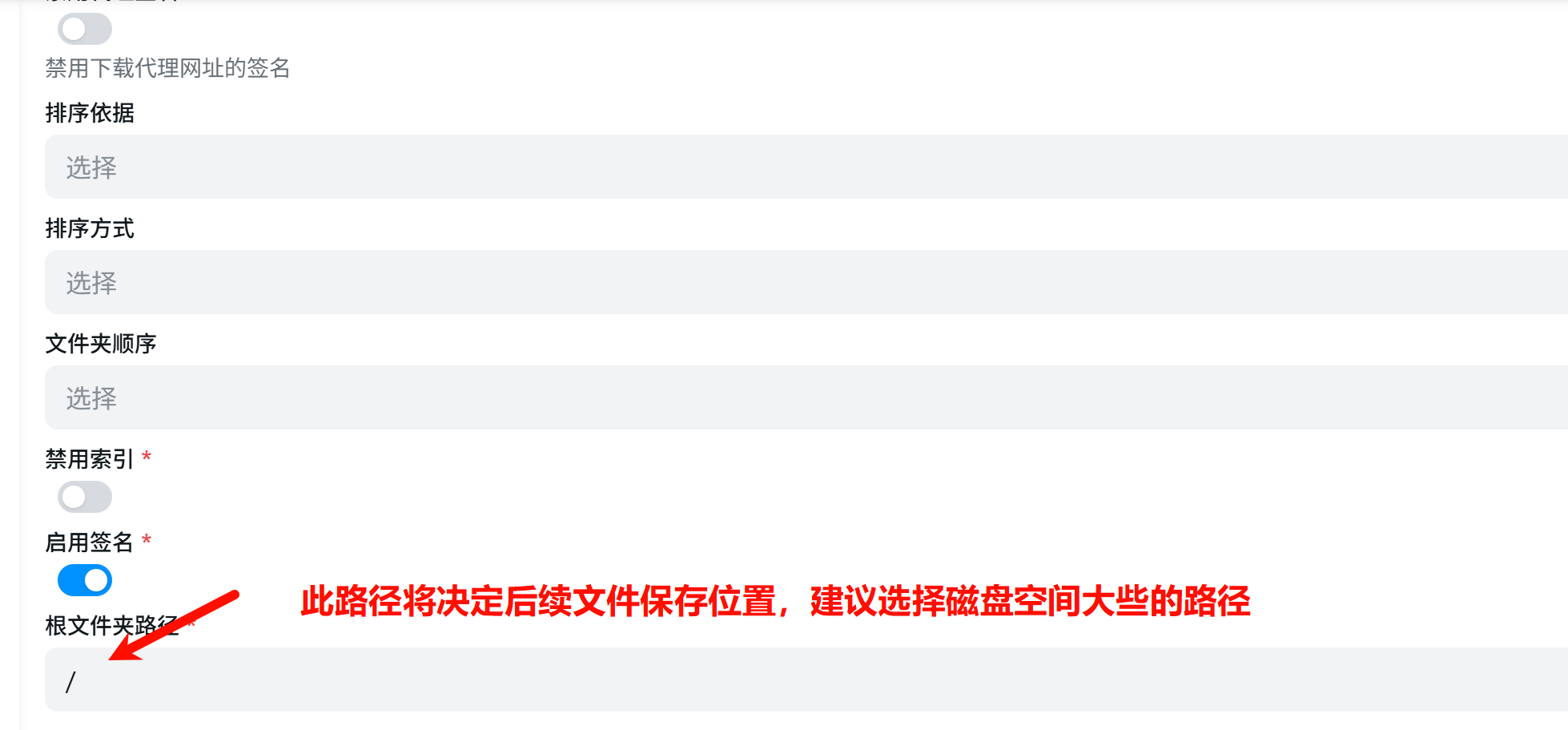
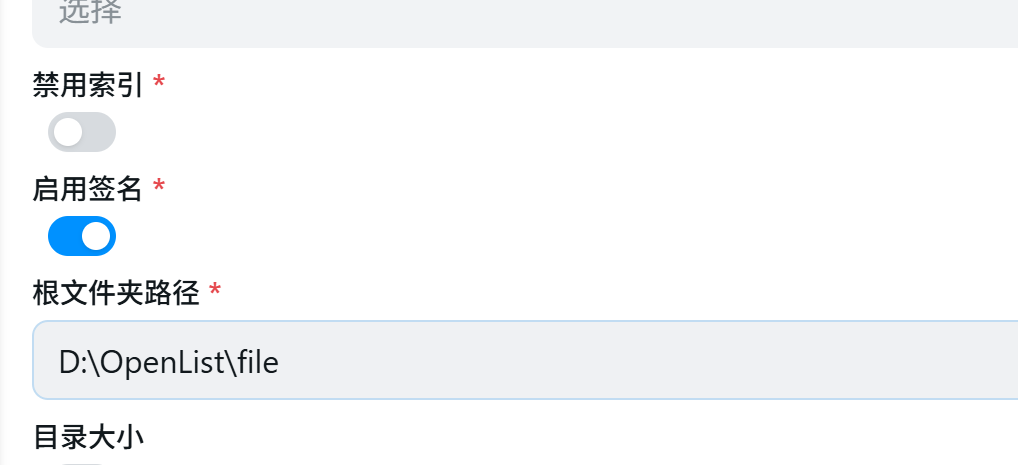
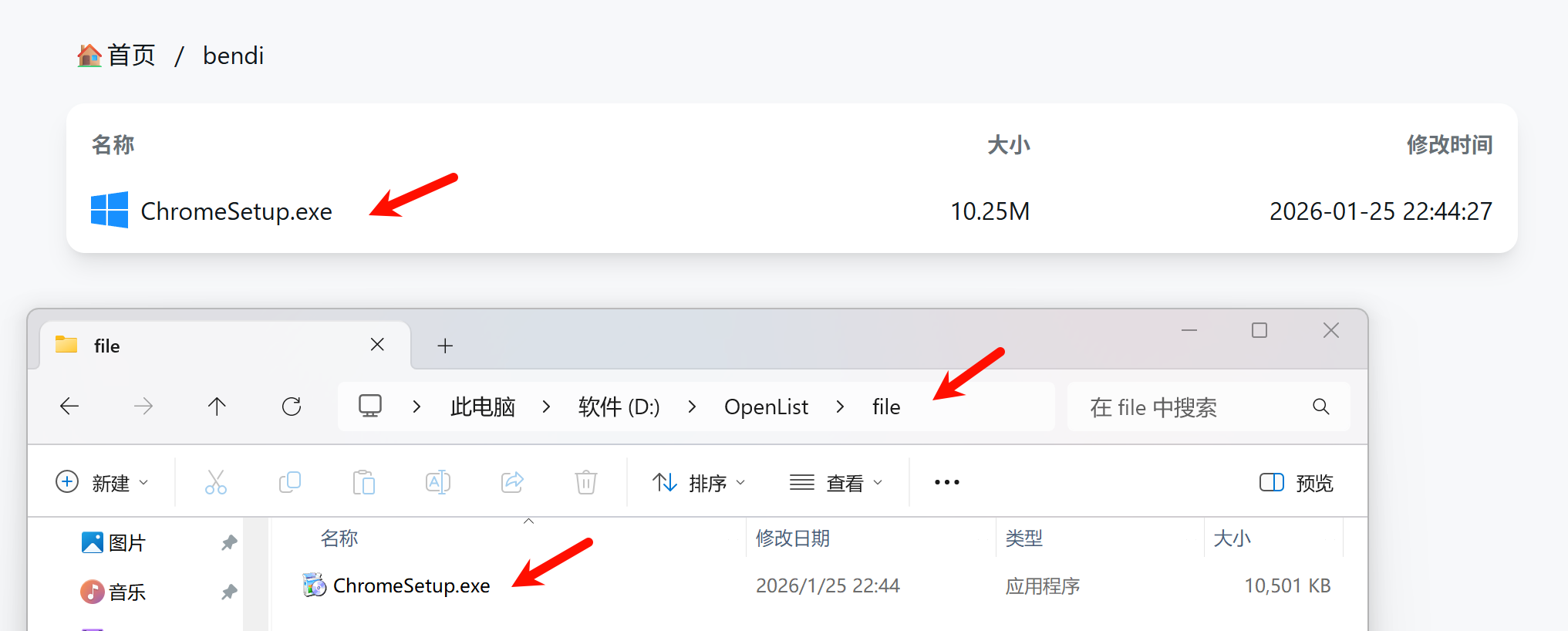
点击底部:管理->左侧菜单->存储->添加存储->点击添加->选择本机存储->填写挂载路径(决定首页显示名称)->输入根文件路径(后续添加的存储文件都保存在此路径下)->点击添加存储->左侧菜单首页->上传文件测试保存路径: 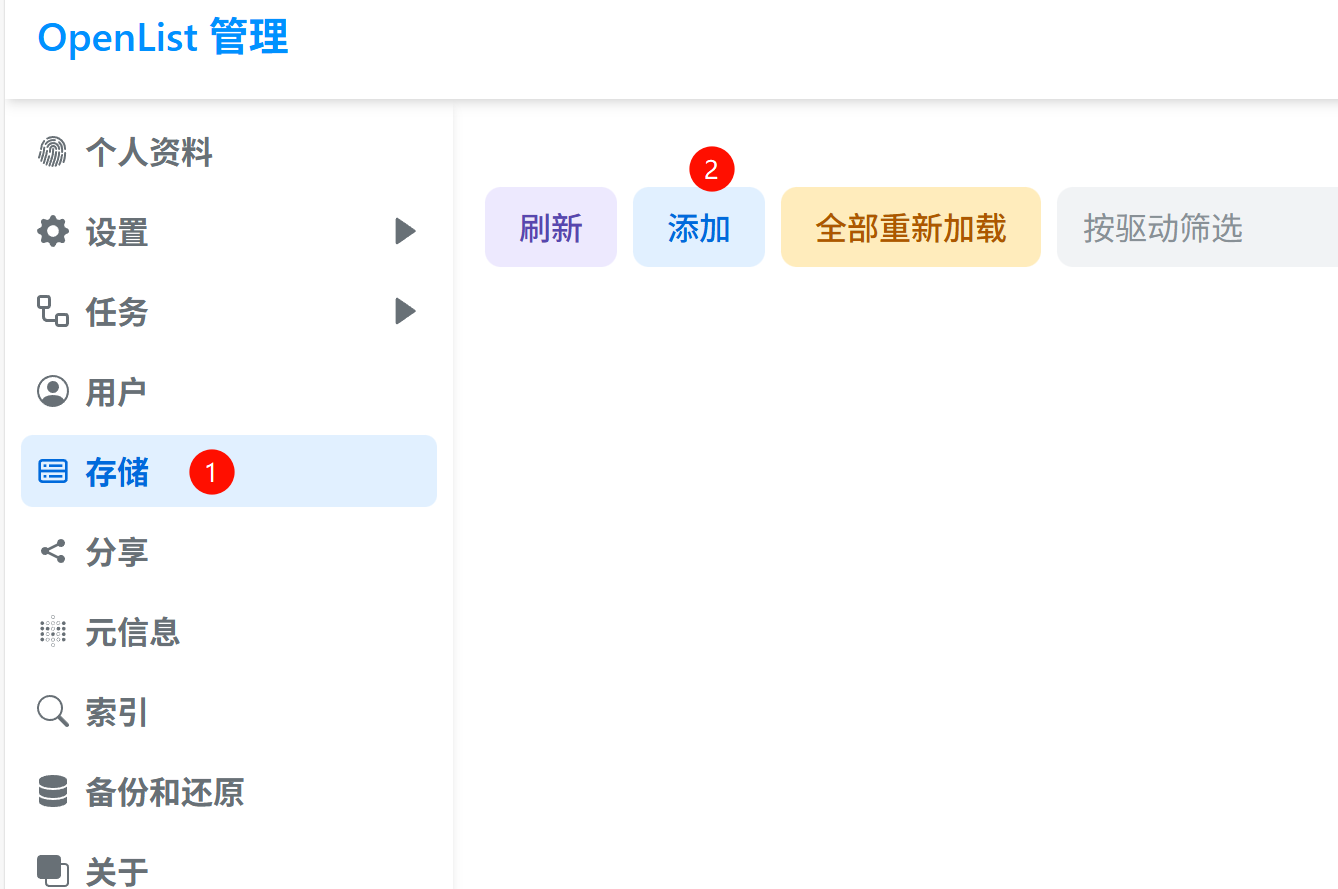
 上传文件测试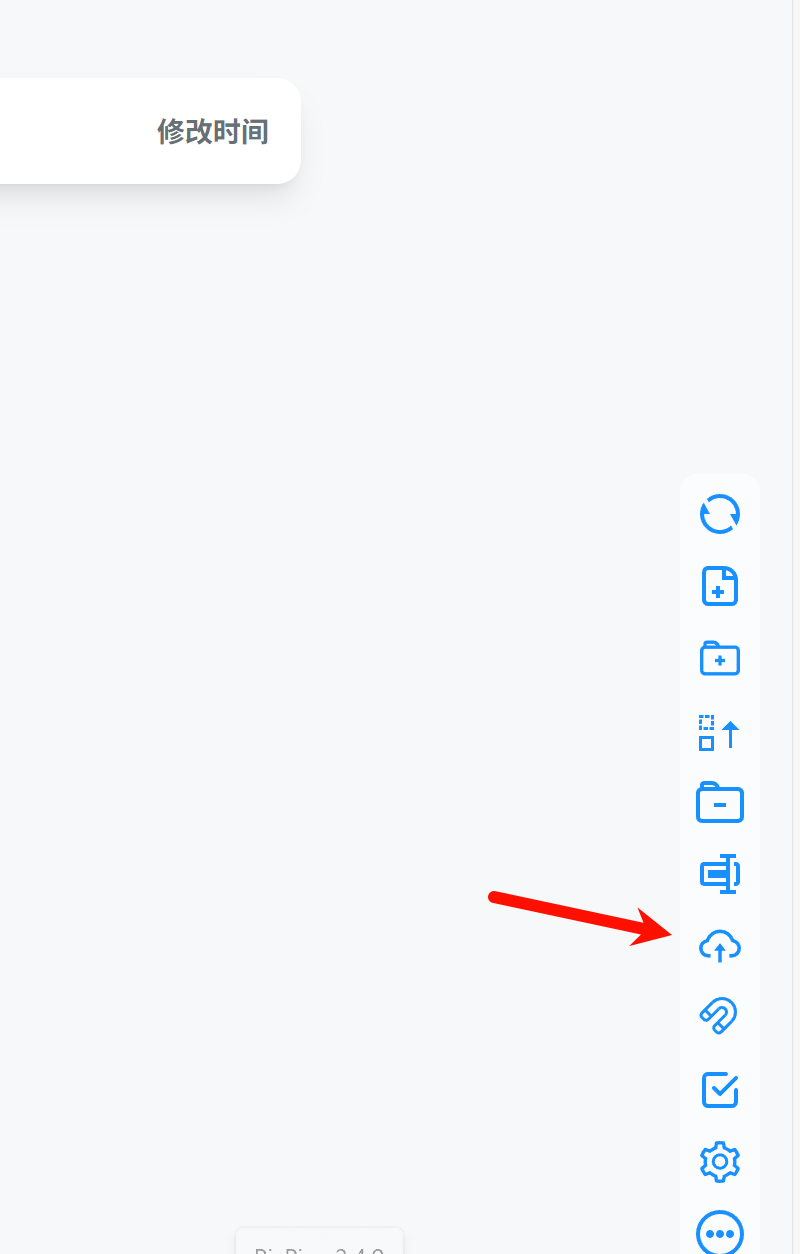
TIP
恭喜,OpenList安装成功!使用时双击启动脚本,退出应用关闭刚刚的黑色显示端口的窗口即可